Antigravity Tools 🚀
专业级 AI 账号管理与协议代理系统 (v4.6.4)
Antigravity Tools 是一个专为开发者和 AI 爱好者设计的全功能桌面应用。它将多账号管理、协议转换和智能请求调度完美结合,为您提供一个稳定、极速且成本低廉的 本地 AI 中转站。
通过本应用,您可以将常见的 Web 端 Session (Google/Anthropic) 转化为标准化的 API 接口,消除不同厂商间的协议鸿沟。
💖 赞助商 (Sponsors)
| 赞助商 (Sponsor) | 简介 (Description) |
| :---: | :--- |
| | 感谢 PackyCode 对本项目的赞助!PackyCode 是一家可靠高效的 API 中转服务商,提供 Claude Code、Codex、Gemini 等多种服务的中转。PackyCode 为本项目的用户提供了特别优惠:使用此链接注册,并在充值时输入 “Ctrler” 优惠码即可享受 九折优惠。 |
| | 感谢 APIKEY.FUN 赞助本项目!APIKEY.FUN 是一家专业的企业级 AI 中转站,致力于为企业和个人开发者提供稳定、高效、低成本的 AI 模型 API 接入服务。平台支持 Claude、OpenAI、Gemini 等主流热门模型,价格低至官方原价的 7%。通过本项目专属链接注册,还可享受最高 充值永久 95 折 专属优惠。 |
| | 感谢 Claude API 对本项目的支持!claudeapi.com 是一家走官方与 AWS 渠道接入的 Claude API 中转站,专注 Claude,主打高稳定、低延迟,完整支持 Claude Code。为本项目用户提供专属福利:通过专属链接注册即送免费测试额度,零门槛跑通;充值再享 95 折专属优惠(联系客服)。 |
| | 感谢 AICodeMirror 赞助了本项目!AICodeMirror 提供 Claude Code / Codex / Gemini CLI 官方高稳定中转服务,支持企业级高并发、极速开票、7×24 专属技术支持。 Claude Code / Codex / Gemini 官方渠道低至 3.8 / 0.2 / 0.9 折,充值更有折上折!AICodeMirror 为 Antigravity-Manager 的用户提供了特别福利,通过此链接注册的用户,可享受首充8折,企业客户最高可享 7.5 折! |
☕ 支持项目 (Support)
如果您觉得本项目对您有所帮助,欢迎打赏作者!
| 支付宝 (Alipay) | 微信支付 (WeChat) | Buy Me a Coffee |
| :---: | :---: | :---: |
|  |
|  |
|  |
|
🚀 推荐项目 (Recommended Projects)
如果您喜欢本项目,可能也会对以下项目感兴趣:
🌟 深度功能解析 (Detailed Features)
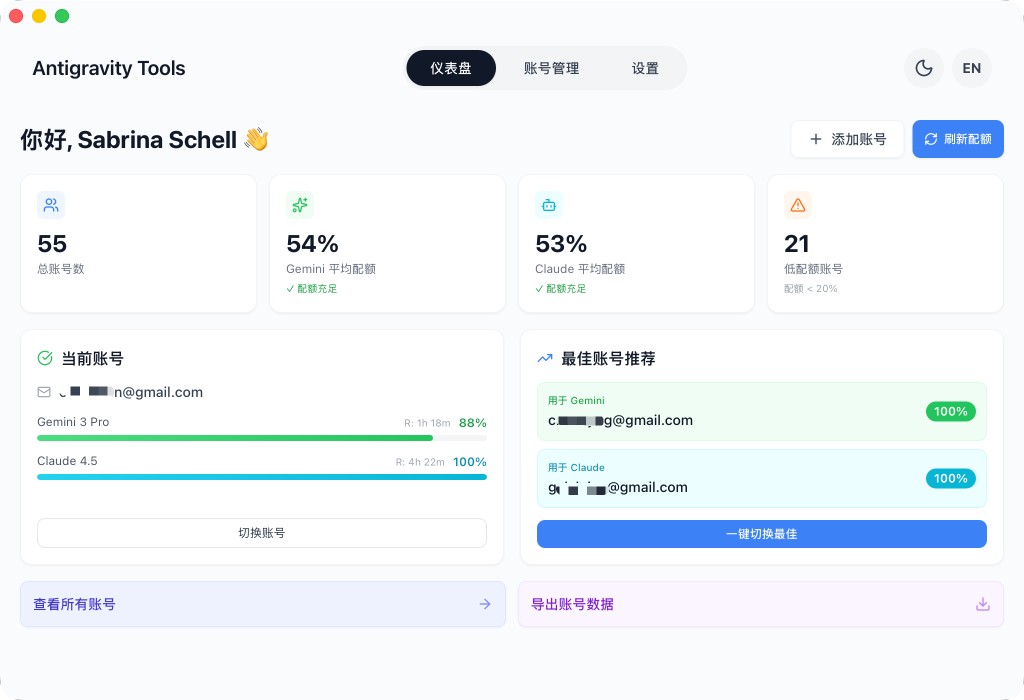
1. 🎛️ 智能账号仪表盘 (Smart Dashboard)
- 全局实时监控: 一眼洞察所有账号的健康状况,包括 Gemini Pro、Gemini Flash、Claude 以及 Gemini 绘图的 平均剩余配额。
- 最佳账号推荐 (Smart Recommendation): 系统会根据当前所有账号的配额冗余度,实时算法筛选并推荐“最佳账号”,支持 一键切换。
- 活跃账号快照: 直观显示当前活跃账号的具体配额百分比及最后同步时间。
2. 🔐 强大的账号管家 (Account Management)
- OAuth 2.0 授权(自动/手动): 添加账号时会提前生成可复制的授权链接,支持在任意浏览器完成授权;回调成功后应用会自动完成并保存(必要时可点击“我已授权,继续”手动收尾)。
- 多维度导入: 支持单条 Token 录入、JSON 批量导入(如来自其他工具的备份),以及从 V1 旧版本数据库自动热迁移。
- 网关级视图: 支持“列表”与“网格”双视图切换。提供 403 封禁检测,自动标注并跳过权限异常的账号。
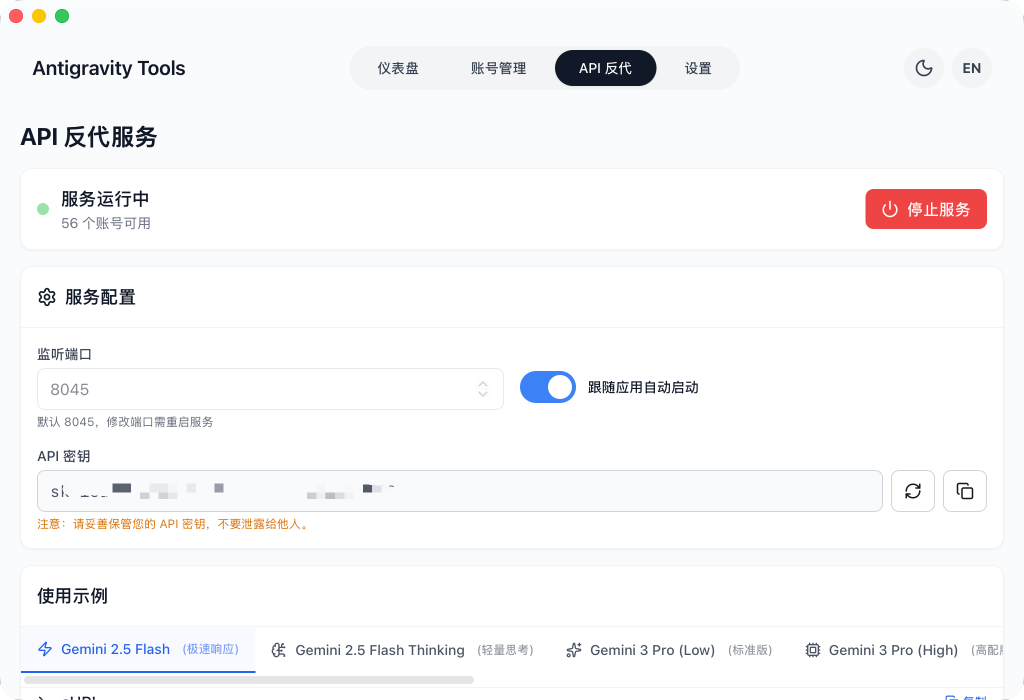
3. 🔌 协议转换与中继 (API Proxy)
- 全协议适配 (Multi-Sink):
- OpenAI 格式: 提供
/v1/chat/completions 端点,兼容 99% 的现有 AI 应用。
- Anthropic 格式: 提供原生
/v1/messages 接口,支持 Claude Code CLI 的全功能(如思思维链、系统提示词)。
- Gemini 格式: 支持 Google 官方 SDK 直接调用。
- 智能状态自愈: 当请求遇到
429 (Too Many Requests) 或 401 (Expire) 时,后端会毫秒级触发 自动重试与静默轮换,确保业务不中断。
4. 🔀 模型路由中心 (Model Router)
- 系列化映射: 您可以将复杂的原始模型 ID 归类到“规格家族”(如将所有 GPT-4 请求统一路由到
gemini-3-pro-high)。
- 专家级重定向: 支持自定义正则表达式级模型映射,精准控制每一个请求的落地模型。
- 智能分级路由 (Tiered Routing): [新] 系统根据账号类型(Ultra/Pro/Free)和配额重置频率自动优先级排序,优先消耗高速重置账号,确保高频调用下的服务稳定性。
- 后台任务静默降级: [新] 自动识别 Claude CLI 等工具生成的后台请求(如标题生成),智能重定向至 Flash 模型,保护高级模型配额不被浪费。
5. 🎨 多模态与 Imagen 3 支持
- 高级画质控制: 支持通过 OpenAI
size (如 1024x1024, 16:9) 参数自动映射到 Imagen 3 的相应规格。
- 超强 Body 支持: 后端支持高达 100MB (可配置) 的 Payload,处理 4K 高清图识别绰绰有余。
📸 界面导览 (GUI Overview)
| | |
| :---: | :---: |
|  仪表盘 |
仪表盘 | 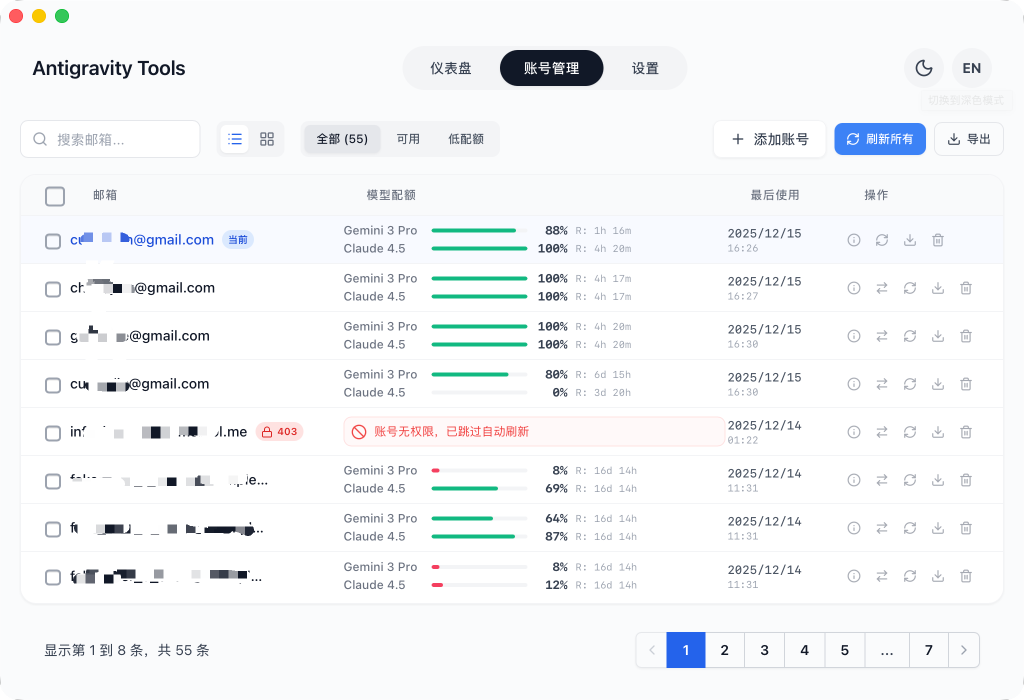 账号列表 |
|
账号列表 |
|  关于页面 |
  API 反代 |
|
API 反代 |
| 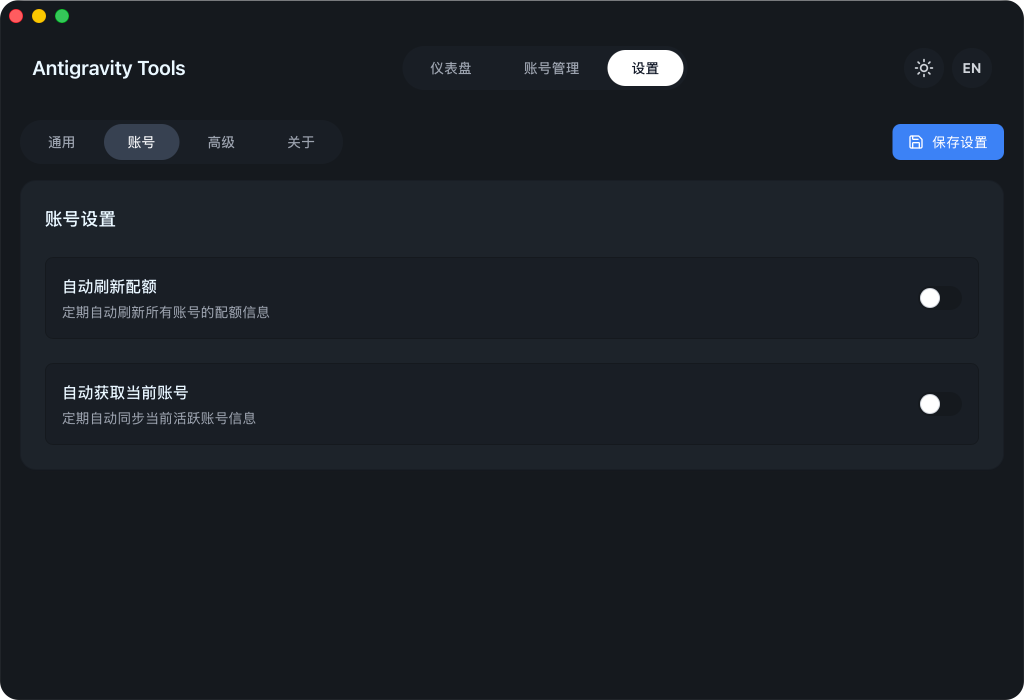 系统设置 | |
💡 使用案例 (Usage Examples)
| | |
| :---: | :---: |
| 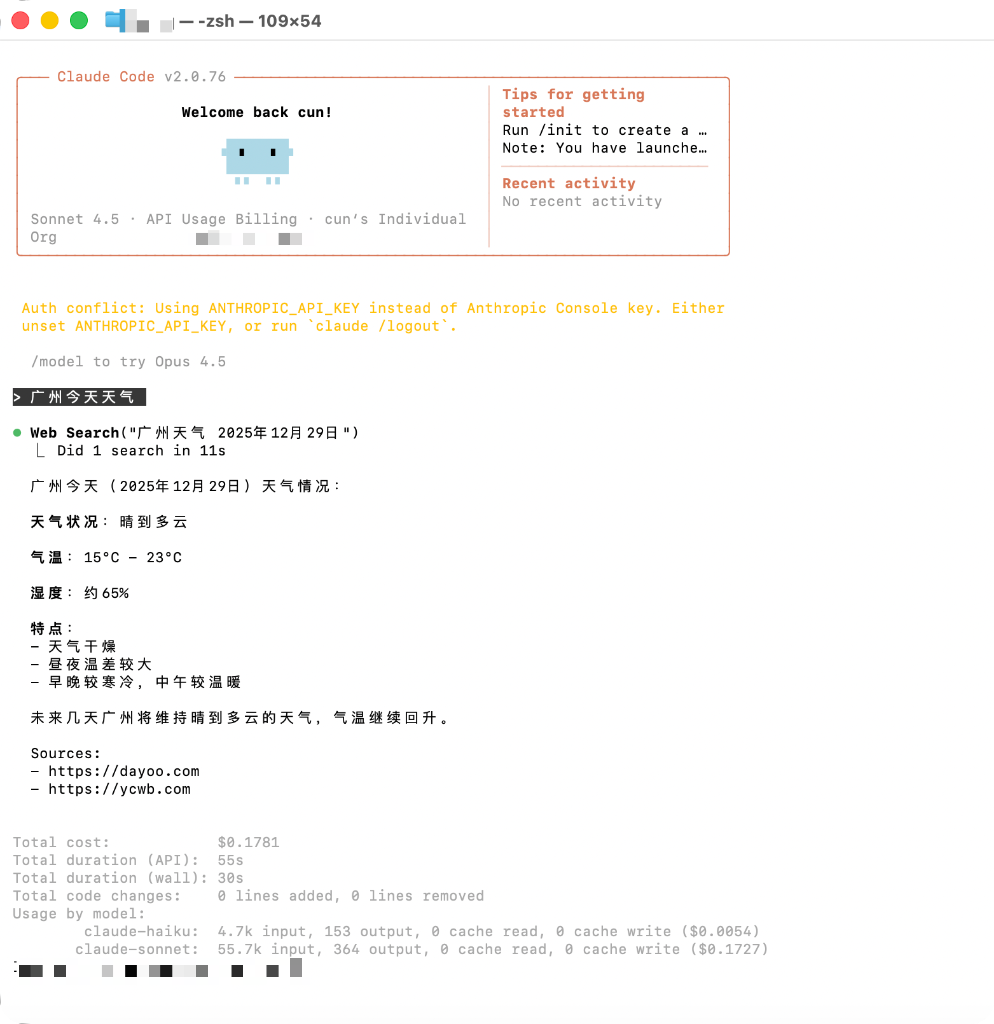 Claude Code 联网搜索 |
 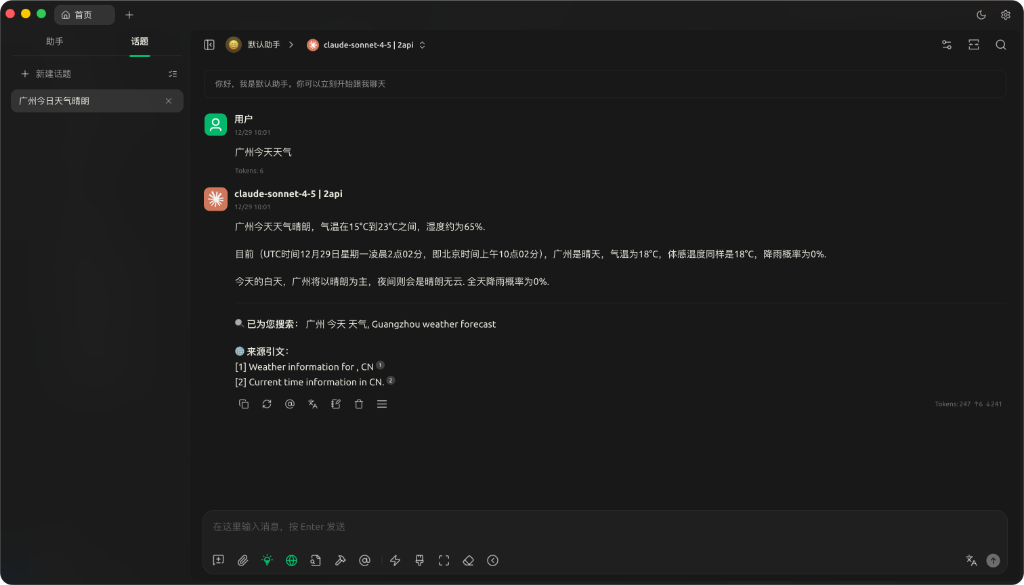 Cherry Studio 深度集成 |
|
Cherry Studio 深度集成 |
| 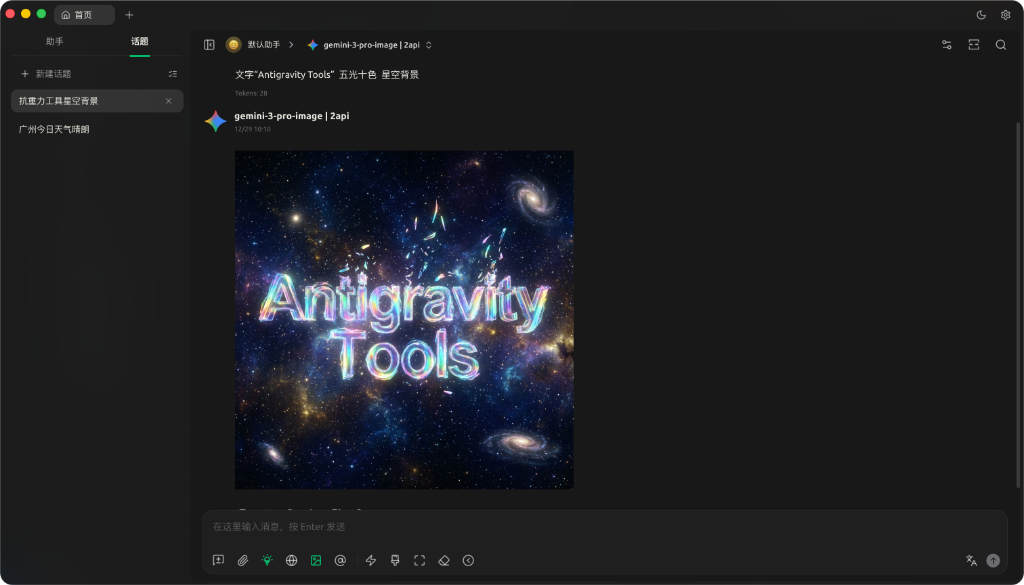 Imagen 3 高级绘图 |
 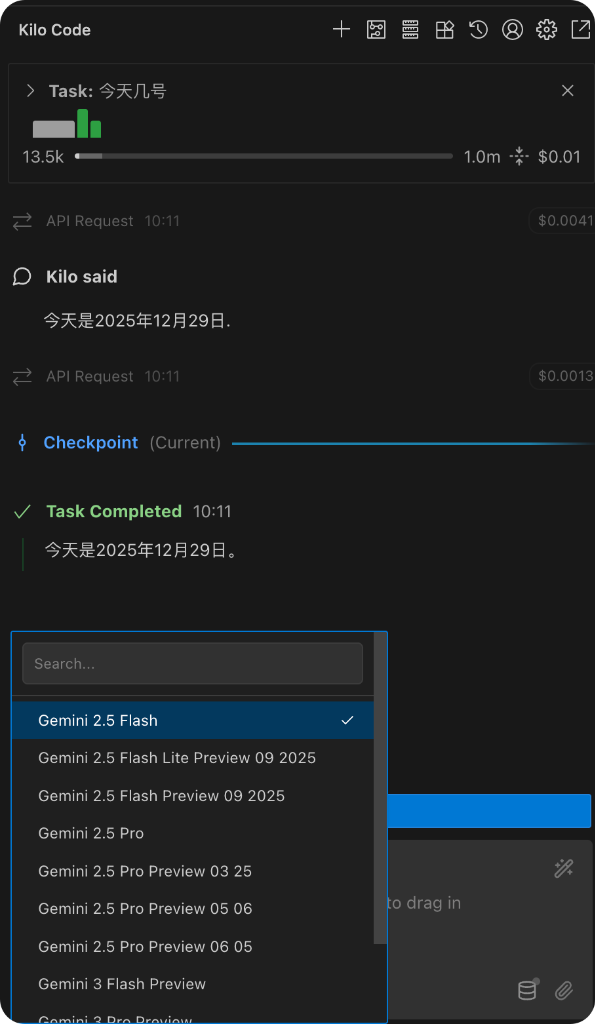 Kilo Code 接入 |
🏗️ 技术架构 (Architecture)
graph TD
    Client([外部应用: Claude Code/NextChat]) -->|OpenAI/Anthropic| Gateway[Antigravity Axum Server]
    Gateway --> Middleware[中间件: 鉴权/限流/日志]
    Middleware --> Router[Model Router: ID 映射]
    Router --> Dispatcher[账号分发器: 轮询/权重]
    Dispatcher --> Mapper[协议转换器: Request Mapper]
    Mapper --> Upstream[上游请求: Google/Anthropic API]
    Upstream --> ResponseMapper[响应转换器: Response Mapper]
    ResponseMapper --> Client
安装指南 (Installation)
选项 A: 终端安装 (推荐)
跨平台一键安装脚本
自动检测操作系统、架构和包管理器,一条命令完成下载与安装。
Linux / macOS:
curl -fsSL https://raw.githubusercontent.com/lbjlaq/Antigravity-Manager/main/install.sh | bash
Windows (PowerShell):
irm https://raw.githubusercontent.com/lbjlaq/Antigravity-Manager/main/install.ps1 | iex
支持的格式: Linux (.deb / .rpm / .AppImage) | macOS (.dmg) | Windows (NSIS .exe)
高级用法: 安装指定版本 curl -fsSL https://raw.githubusercontent.com/lbjlaq/Antigravity-Manager/main/install.sh | bash -s -- --version 4.6.4,预览模式 curl -fsSL https://raw.githubusercontent.com/lbjlaq/Antigravity-Manager/main/install.sh | bash -s -- --dry-run
macOS - Homebrew
如果您已安装 Homebrew,也可以通过以下命令安装:
# 1. 订阅本仓库的 Tap
brew tap lbjlaq/antigravity-manager https://github.com/lbjlaq/Antigravity-Manager

# 2. 安装应用
brew install --cask antigravity-tools
Arch Linux
您可以选择通过一键安装脚本或 Homebrew 进行安装:
方式 1:一键安装脚本 (推荐)
curl -sSL https://raw.githubusercontent.com/lbjlaq/Antigravity-Manager/main/deploy/arch/install.sh | bash
方式 2:通过 Homebrew (如果您已安装 Linuxbrew)
brew tap lbjlaq/antigravity-manager https://github.com/lbjlaq/Antigravity-Manager
brew install --cask antigravity-tools
其他 Linux 发行版
安装后会自动将 AppImage 添加到二进制路径并配置可执行权限。
选项 B: 手动下载
前往 GitHub Releases 下载对应系统的包:
- macOS:
.dmg (支持 Apple Silicon & Intel)
- Windows:
.msi 或 便携版 .zip
- Linux:
.deb 或 AppImage
选项 C: Docker 部署 (推荐用于 NAS/服务器)
如果您希望在容器化环境中运行,我们提供了原生的 Docker 镜像。该镜像内置了对 v4.0.2 原生 Headless 架构的支持,可自动托管前端静态资源,并通过浏览器直接进行管理。
# 方式 1: 直接运行 (推荐)
# - API_KEY: 必填。用于所有协议的 AI 请求鉴定。
# - WEB_PASSWORD: 可选。用于管理后台登录。若不设置则默认使用 API_KEY。
docker run -d --name antigravity-manager \
  -p 8045:8045 \
  -e API_KEY=sk-your-api-key \
  -e WEB_PASSWORD=your-login-password \
  -e ABV_MAX_BODY_SIZE=104857600 \
  -v ~/.antigravity_tools:/root/.antigravity_tools \
  lbjlaq/antigravity-manager:latest

# 忘记密钥?执行 docker logs antigravity-manager 或 grep -E '"api_key"|"admin_password"' ~/.antigravity_tools/gui_config.json

#### 🔐 鉴权逻辑说明
*   **场景 A:仅设置了 `API_KEY`**
    - **Web 登录**:使用 `API_KEY` 进入后台。
    - **API 调用**:使用 `API_KEY` 进行 AI 请求鉴权。
*   **场景 B:同时设置了 `API_KEY` 和 `WEB_PASSWORD` (推荐)**
    - **Web 登录**:**必须**使用 `WEB_PASSWORD`,使用 API Key 将被拒绝(更安全)。
    - **API 调用**:统一使用 `API_KEY`。这样您可以将 API Key 分发给成员,而保留密码仅供管理员使用。

#### 🆙 旧版本升级指引
如果您是从 v4.0.1 及更早版本升级,系统默认未设置 `WEB_PASSWORD`。您可以通过以下任一方式设置:
1.  **Web UI 界面 (推荐)**:使用原有 `API_KEY` 登录后,在 **API 反代设置** 页面手动设置并保存。新密码将持久化存储在 `gui_config.json` 中。
2.  **环境变量 (Docker)**:在启动容器时增加 `-e WEB_PASSWORD=您的新密码`。**注意:环境变量具有最高优先级,将覆盖 UI 中的任何修改。**
3.  **配置文件 (持久化)**:直接修改 `~/.antigravity_tools/gui_config.json`,在 `proxy` 对象中修改或添加 `"admin_password": "您的新密码"` 字段。
    - *注:`WEB_PASSWORD` 是环境变量名,`admin_password` 是配置文件中的 JSON 键名。*

> [!TIP]
> **密码优先级逻辑 (Priority)**:
> - **第一优先级 (环境变量)**: `ABV_WEB_PASSWORD` 或 `WEB_PASSWORD`。只要设置了环境变量,系统将始终使用它。
> - **第二优先级 (配置文件)**: `gui_config.json` 中的 `admin_password` 字段。UI 的“保存”操作会更新此值。
> - **保底回退 (向后兼容)**: 若上述均未设置,则回退使用 `API_KEY` 作为登录密码。

# 方式 2: 使用 Docker Compose
# 1. 进入项目的 docker 目录
cd docker
# 2. 启动服务
docker compose up -d
访问地址: http://localhost:8045 (管理后台) | http://localhost:8045/v1 (API Base)
系统要求:
- 内存: 建议 1GB (最小 256MB)。
- 持久化: 需挂载
/root/.antigravity_tools 以保存数据。
- 架构: 支持 x86_64 和 ARM64。
详情见: Docker 部署指南 (docker)
Copyright © 2024-2026 lbjlaq
🛠️ 常见问题排查 (Troubleshooting)
macOS 提示“应用已损坏,无法打开”?
由于 macOS 的安全机制,非 App Store 下载的应用可能会触发此提示。您可以按照以下步骤快速修复:
- 命令行修复 (推荐):
打开终端,执行以下命令:
sudo xattr -rd com.apple.quarantine "/Applications/Antigravity Tools.app"
- Homebrew 安装优势:
现在通过 Homebrew (
brew install --cask antigravity-tools) 安装时,系统会在安装末尾自动执行清理属性的操作,真正实现开箱即用。
🔌 快速接入示例
🔐 OAuth 授权流程(添加账号)
- 打开“Accounts / 账号” → “添加账号” → “OAuth”。
- 弹窗会在点击按钮前预生成授权链接;点击链接即可复制到系统剪贴板,然后用你希望的浏览器打开并完成授权。
- 授权完成后浏览器会打开本地回调页并显示“✅ 授权成功!”。
- 应用会自动继续完成授权并保存账号;如未自动完成,可点击“我已授权,继续”手动完成。
提示:授权链接包含一次性回调端口,请始终使用弹窗里生成的最新链接;如果授权时应用未运行或弹窗已关闭,浏览器可能会提示 localhost refused connection。
如何接入 Claude Code CLI?
- 启动 Antigravity,并在“API 反代”页面开启服务。
- 在终端执行:
export ANTHROPIC_API_KEY="sk-antigravity"
export ANTHROPIC_BASE_URL="http://127.0.0.1:8045"
claude
如何接入 OpenCode?
- 进入 API 反代页面 → 外部 Providers → 点击 OpenCode Sync 卡片。
- 点击 Sync 按钮,将自动生成
~/.config/opencode/opencode.json 配置文件:
- 创建独立 provider
antigravity-manager(不覆盖 google/anthropic 原生配置)
- 可选:勾选 Sync accounts 导出
antigravity-accounts.json(plugin-compatible v3 格式),供 OpenCode 插件直接导入
- 点击 Clear Config 可一键清除 Manager 配置并清理 legacy 残留;点击 Restore 可从备份恢复。
- Windows 用户路径为
C:\Users\<用户名>\.config\opencode\(与 ~/.config/opencode 规则一致)。
快速验证命令:
# 测试 antigravity-manager provider(支持 --variant)
opencode run "test" --model antigravity-manager/claude-sonnet-4-5-thinking --variant high

# 若已安装 opencode-antigravity-auth 插件,验证 google provider 仍可独立工作
opencode run "test" --model google/antigravity-claude-sonnet-4-5-thinking --variant max
如何接入 Kilo Code?
- 协议选择: 建议优先使用 Gemini 协议。
- Base URL: 填写
http://127.0.0.1:8045。
- 注意:
- OpenAI 协议限制: Kilo Code 在使用 OpenAI 模式时,其请求路径会叠加产生
/v1/chat/completions/responses 这种非标准路径,导致 Antigravity 返回 404。因此请务必填入 Base URL 后选择 Gemini 模式。
- 模型映射: Kilo Code 中的模型名称可能与 Antigravity 默认设置不一致,如遇到无法连接,请在“模型映射”页面设置自定义映射,并查看日志文件进行调试。
如何在 Python 中使用?
import openai

client = openai.OpenAI(
    api_key="sk-antigravity",
    base_url="http://127.0.0.1:8045/v1"
)

response = client.chat.completions.create(
    model="gemini-3-flash",
    messages=[{"role": "user", "content": "你好,请自我介绍"}]
)
print(response.choices[0].message.content)
如何使用图片生成 (Imagen 3)?
方式一:OpenAI Images API (推荐)
import openai

client = openai.OpenAI(
    api_key="sk-antigravity",
    base_url="http://127.0.0.1:8045/v1"
)

# 生成图片
response = client.images.generate(
    model="gemini-3-pro-image",
    prompt="一座未来主义风格的城市,赛博朋克,霓虹灯",
    size="1920x1080",      # 支持任意 WIDTHxHEIGHT 格式,自动计算宽高比
    quality="hd",          # "standard" | "hd" | "medium"
    n=1,
    response_format="b64_json"
)

# 保存图片
import base64
image_data = base64.b64decode(response.data[0].b64_json)
with open("output.png", "wb") as f:
    f.write(image_data)
支持的参数:
size: 任意 WIDTHxHEIGHT 格式(如 1280x720, 1024x1024, 1920x1080),自动计算并映射到标准宽高比(21:9, 16:9, 9:16, 4:3, 3:4, 1:1)quality:
"hd" → 4K 分辨率(高质量)"medium" → 2K 分辨率(中等质量)"standard" → 默认分辨率(标准质量)
n: 生成图片数量(1-10)response_format: "b64_json" 或 "url"(Data URI)
方式二:Chat API + 参数设置 (✨ 新增)
所有协议(OpenAI、Claude)的 Chat API 现在都支持直接传递 size 和 quality 参数:
# OpenAI Chat API
response = client.chat.completions.create(
    model="gemini-3-pro-image",
    size="1920x1080",      # ✅ 支持任意 WIDTHxHEIGHT 格式
    quality="hd",          # ✅ "standard" | "hd" | "medium"
    messages=[{"role": "user", "content": "一座未来主义风格的城市"}]
)
# Claude Messages API
curl -X POST http://127.0.0.1:8045/v1/messages \
  -H "Content-Type: application/json" \
  -H "x-api-key: sk-antigravity" \
  -d '{
    "model": "gemini-3-pro-image",
    "size": "1280x720",
    "quality": "hd",
    "messages": [{"role": "user", "content": "一只可爱的猫咪"}]
  }'
**参数优先级**: `imageSize` 参数 > `quality` 参数 > 模型后缀

**✨ 新增 `imageSize` 参数支持**:

除了 `quality` 参数外,现在还支持直接使用 Gemini 原生的 `imageSize` 参数:

```python
# 使用 imageSize 参数(最高优先级)
response = client.chat.completions.create(
    model="gemini-3-pro-image",
    size="16:9",           # 宽高比
    imageSize="4K",        # ✨ 直接指定分辨率: "1K" | "2K" | "4K"
    messages=[{"role": "user", "content": "一座未来主义风格的城市"}]
)
# Claude Messages API 也支持 imageSize
curl -X POST http://127.0.0.1:8045/v1/messages \
  -H "Content-Type: application/json" \
  -H "x-api-key: sk-antigravity" \
  -d '{
    "model": "gemini-3-pro-image",
    "size": "1280x720",
    "imageSize": "4K",
    "messages": [{"role": "user", "content": "一只可爱的猫咪"}]
  }'
参数说明:
imageSize: 直接指定分辨率 ("1K" / "2K" / "4K")quality: 通过质量等级推断分辨率 ("standard" → 1K, "medium" → 2K, "hd" → 4K)- 优先级: 如果同时指定
imageSize 和 quality,系统会优先使用 imageSize
方式三:Chat 接口 + 模型后缀
response = client.chat.completions.create(
    model="gemini-3-pro-image-16-9-4k",  # 格式:gemini-3-pro-image-[比例]-[质量]
    messages=[{"role": "user", "content": "一座未来主义风格的城市"}]
)
模型后缀说明:
- 宽高比:
-16-9, -9-16, -4-3, -3-4, -21-9, -1-1
- 质量:
-4k (4K), -2k (2K), 不加后缀(标准)
- 示例:
gemini-3-pro-image-16-9-4k → 16:9 比例 + 4K 分辨率
方式四:Cherry Studio 等客户端设置
在支持 OpenAI 协议的客户端(如 Cherry Studio)中,可以通过模型设置页面配置图片生成参数:
- 进入模型设置:选择
gemini-3-pro-image 模型
- 配置参数:
- Size (尺寸): 输入任意
WIDTHxHEIGHT 格式(如 1920x1080, 1024x1024)
- Quality (质量): 选择
standard / hd / medium
- Number (数量): 设置生成图片数量(1-10)
- 发送请求:直接在对话框中输入图片描述即可
参数映射规则:
size: "1920x1080" → 自动计算为 16:9 宽高比quality: "hd" → 映射为 4K 分辨率quality: "medium" → 映射为 2K 分辨率
📝 更新日志
最新版本 v4.6.4(2026-08-30)包含客户端断开自动终止上游 SSE 流、父链接会话图结构重构、图片请求账号感知并发调度器、限流生命周期优化、工具图片多模态保留、Debug SSE 抓包内存限制以及请求头清理。
👉 查看完整更新日志 CHANGELOG.md →
👥 核心贡献者 (Contributors)
感谢所有为本项目付出汗水与智慧的开发者。
🤝 鸣谢项目 (Special Thanks)
本项目在开发过程中参考或借鉴了以下优秀开源项目的思路或代码,排名不分先后:
No comments yet. Set the tone — say what you would want to know.